Integración de Helm en RKE2: Gestión Avanzada de Despliegues
Introducción
Helm es la herramienta de gestión de paquetes más utilizada en entornos Kubernetes, permitiendo una gestión más eficiente y flexible de los despliegues mediante "charts". Los charts de Helm proporcionan una sintaxis de plantillas para los documentos YAML de Kubernetes, facilitando la creación de despliegues configurables en lugar de depender exclusivamente de archivos estáticos. Gracias a esto, Helm se convierte en una solución clave para simplificar la administración y configuración de recursos en clústeres Kubernetes.
En el contexto de RKE2, la integración con Helm no requiere configuraciones especiales, permitiendo a los administradores usar esta herramienta de manera nativa. Además, RKE2 ofrece funcionalidades adicionales que simplifican el despliegue de manifiestos y charts de Helm mediante recursos personalizados, proporcionando una forma más automatizada y eficiente de gestionar aplicaciones en el clúster.
Objetivo
Objetivo General:
- Explorar y comprender la integración de Helm en entornos RKE2, abordando desde los conceptos básicos de Helm y su uso como herramienta de gestión de paquetes, hasta su funcionalidad avanzada en RKE2. Esto incluye la automatización del despliegue de manifiestos y charts de Helm, así como la administración de recursos personalizados mediante el controlador HelmChart. Al finalizar, los participantes tendrán las habilidades necesarias para implementar y gestionar despliegues dinámicos y configurables en clústeres RKE2 utilizando Helm.
Integración con Helm
Helm es la herramienta de gestión de paquetes preferida para Kubernetes. Los charts de Helm proporcionan una sintaxis de plantillas para los documentos YAML de manifiestos de Kubernetes. Con Helm, podemos crear despliegues configurables en lugar de utilizar únicamente archivos estáticos. Para más información sobre cómo crear tu propio catálogo de despliegues, consulta la documentación en Helm.
RKE2 no requiere ninguna configuración especial para utilizar las herramientas de línea de comandos de Helm. Solo asegúrate de haber configurado correctamente tu kubeconfig, según la sección sobre acceso al clúster. Además, RKE2 incluye funcionalidades adicionales que facilitan aún más el despliegue tanto de manifiestos de recursos tradicionales de Kubernetes como de charts de Helm mediante el CRD (Custom Resource Definition) rancher/helm-release.
Despliegue Automático de Manifiestos y Charts de Helm
Cualquier manifiesto de Kubernetes que se encuentre en el directorio /var/lib/rancher/rke2/server/manifests será desplegado automáticamente en RKE2 de una manera similar al comando kubectl apply, tanto durante el inicio del clúster como cuando el archivo se modifica en el disco. Sin embargo, eliminar archivos de este directorio no eliminará los recursos correspondientes del clúster.
Los manifiestos desplegados de esta manera se gestionan como recursos personalizados llamados AddOns, los cuales pueden visualizarse ejecutando el comando kubectl get addon -A. Por defecto, encontrarás AddOns para componentes empaquetados como CoreDNS, Nginx-Ingress y Metrics Server. Los AddOns son creados automáticamente por el controlador de despliegue y se nombran en función del nombre del archivo en el directorio de manifiestos.
También es posible desplegar charts de Helm como AddOns. RKE2 incluye un controlador de Helm (Helm Controller) que gestiona los charts utilizando un CRD llamado HelmChart.
Requisitos para el Nombre de Archivos
El nombre del AddOn para cada archivo en el directorio de manifiestos se deriva del nombre base del archivo. Asegúrate de que todos los archivos dentro del directorio de manifiestos (o en cualquier subdirectorio) tengan nombres únicos y que cumplan con las restricciones de nomenclatura de objetos de Kubernetes. También es importante evitar conflictos con los nombres ya utilizados por los componentes empaquetados predeterminados de RKE2, incluso si dichos componentes están deshabilitados.
Un ejemplo de un error que se reportaría si el nombre del archivo contiene guiones bajos (_):
Failed to process config: failed to process /var/lib/rancher/rke2/server/manifests/example_manifest.
yaml: Addon.k3s.cattle.io "example_manifest" is invalid: metadata.name: Invalid value:
"example_manifest": a lowercase RFC 1123 subdomain must consist of lower case alphanumeric
characters, '-' or '.', and must start and end with an alphanumeric character (e.g. 'example.com',
regex used for validation is '[a-z0-9]([-a-z0-9]*[a-z0-9])?(\\.[a-z0-9]([-a-z0-9]*[a-z0-9])?)*')
Esto significa que los nombres de los archivos deben consistir únicamente en caracteres alfanuméricos en minúsculas, guiones (-) o puntos (.), y deben comenzar y terminar con un carácter alfanumérico válido. Por ejemplo, nombres válidos serían example.com o my-addon.
Laboratorio: Despliegue Automático de Manifiestos - archivos YAML
Antes de comenzar
- Contar con el acceso al ambiente de laboratorio
- Haber realizado la validación de conexión y funcionamiento
- Finalizar las prácticas de laboratorio de las instalaciones de RKE2.
- Establecer una sesión como el usuario student a
lab-#-master.export LAB=Xssh student@lab-${LAB}-master - Cambiar al usuario
rootsudo -i - Crear el siguiente archivo llamado
hello-world-app-ns.yamlen la ubicación/var/lib/rancher/rke2/server/manifests.apiVersion: v1 kind: Namespace metadata: name: hello-world-app - Crear el siguiente archivo llamado
hello-world-deploy.yamlen la ubicación/var/lib/rancher/rke2/server/manifests.apiVersion: apps/v1 kind: Deployment metadata: namespace: hello-world-app name: hello-world-deploy labels: app: hello-world spec: replicas: 2 selector: matchLabels: app: hello-world template: metadata: labels: app: hello-world spec: containers: - name: hello-world image: rancher/hello-world ports: - containerPort: 80 - Crear el siguiente archivo llamado
hello-world-svc.yamlen la ubicación/var/lib/rancher/rke2/server/manifests.apiVersion: v1 kind: Service metadata: namespace: hello-world-app name: hello-world-svc labels: app: hello-world spec: type: ClusterIP selector: app: hello-world ports: - protocol: TCP port: 80 targetPort: 80 - Crear el siguiente archivo llamado
hello-world-ing.yamlen la ubicación/var/lib/rancher/rke2/server/manifests.apiVersion: networking.k8s.io/v1 kind: Ingress metadata: namespace: hello-world-app name: hello-world-ing annotations: nginx.ingress.kubernetes.io/ssl-redirect: "true" spec: ingressClassName: nginx tls: - hosts: - hello-world.apps.lab-0.mx-g01.ws.itmlabs.io rules: - host: hello-world.apps.lab-0.mx-g01.ws.itmlabs.io http: paths: - path: /hello pathType: Prefix backend: service: name: hello-world-svc port: number: 80 - path: /img pathType: Prefix backend: service: name: hello-world-svc port: number: 80 -
Validar que la sintáxis de los archivos creados anteriormente este correcta utilizando los siguientes comandos para cada archivo.
yq /var/lib/rancher/rke2/server/manifests/hello-world-app-ns.yaml && echo $?yq /var/lib/rancher/rke2/server/manifests/hello-world-app-deploy.yaml && echo $?yq /var/lib/rancher/rke2/server/manifests/hello-world-app-svc.yaml && echo $?La salida de este comando deberá ser 0 en todos los casos.yq /var/lib/rancher/rke2/server/manifests/hello-world-app-ing.yaml && echo $? -
Todos los manifiestos de Kubernetes que se encuentren en
/var/lib/rancher/rke2/server/manifests, se implementarán automáticamente en RKE2 de manera similar akubectl apply, tanto al crear como cuando se modifica el archivo en el disco.
IMPORTANTE: Eliminar archivos de este directorio no eliminará los recursos correspondientes del clúster.
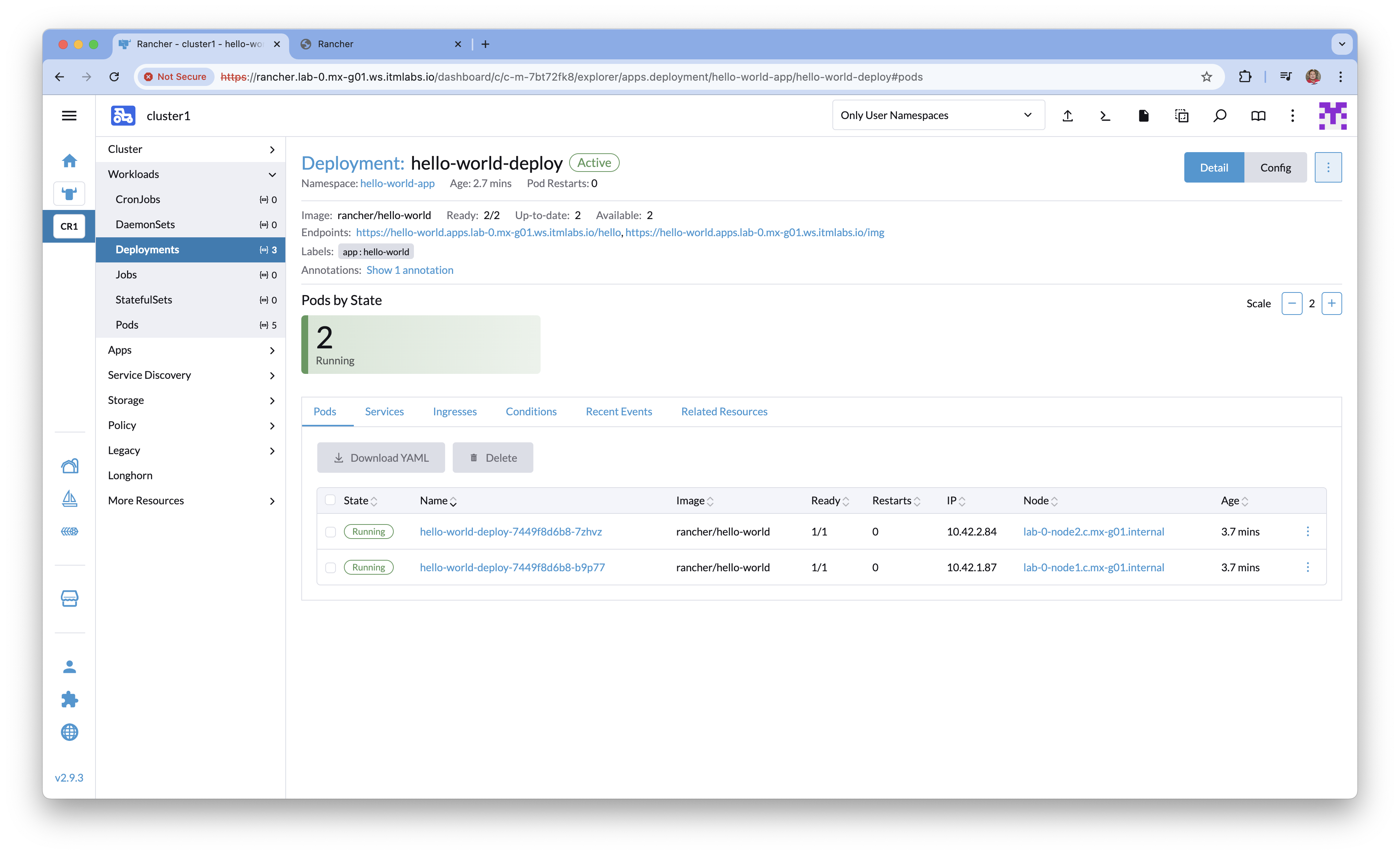
Puedes verificar la creación de los recursos ingresando a la consola web de Rancher Manager y explorando elcluster1en elNamespacellamado hello-world-app.
-
Los manifiestos implementados de esta manera se administran como recursos personalizados de complementos y se pueden ver ejecutando kubectl get addon -A. De manera predeterminada, encontrará complementos para componentes empaquetados como
CoreDNS, Nginx-Ingress y Metrics Server.
Eldeploy controllercrea automáticamente los complementos y se les asigna un nombre según su nombre de archivo en el directorio de manifiestos.
Verificar los addon con el siguiente comando, el cual puede ejecutarse desde elShellde la consola web de Rancher Manager.kubectl get addon -A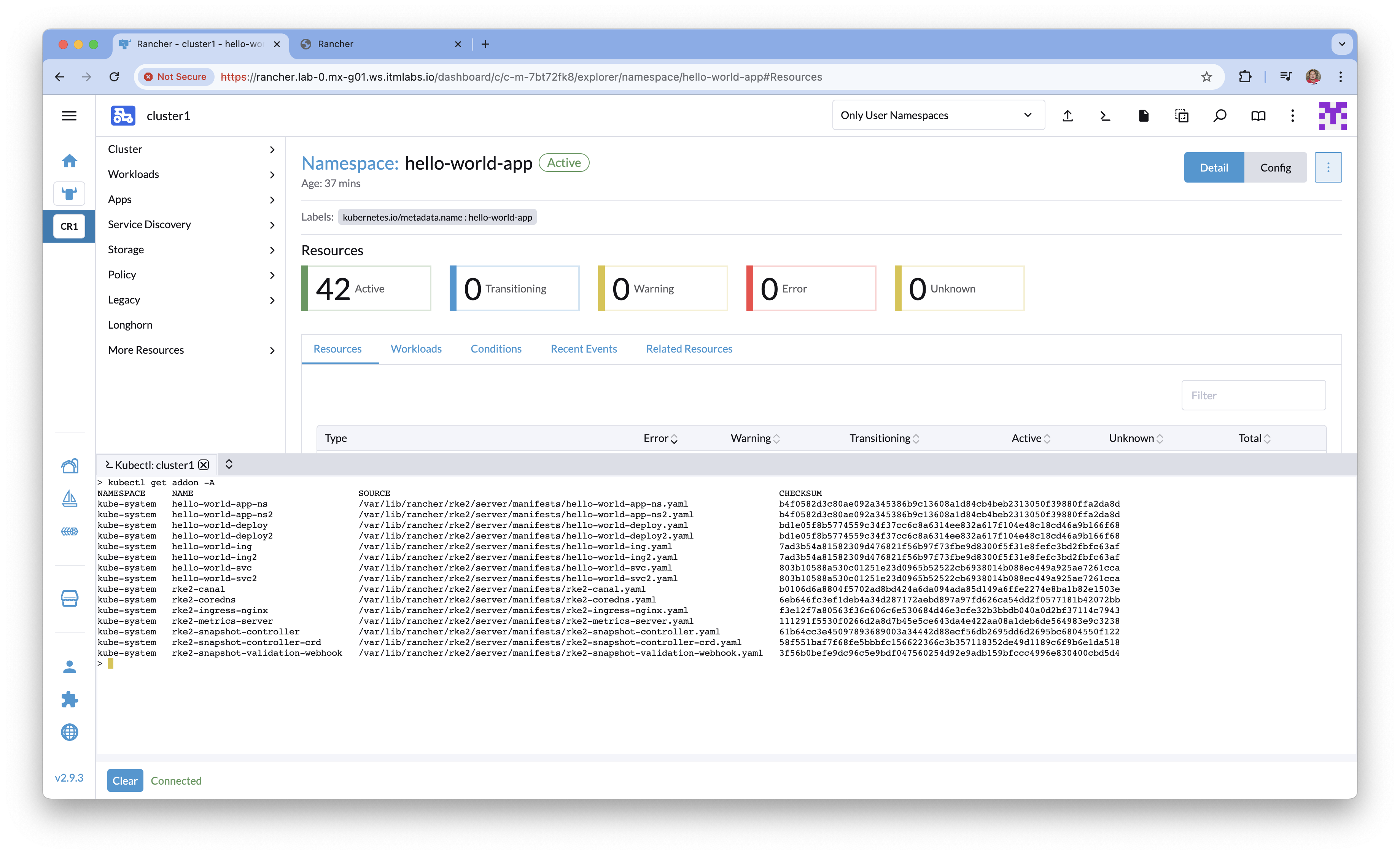
-
Para finalizar elimine todos los archivos creados anteriormente, puede utilizar el siguiente comando en el servidor
Master.cd /var/lib/rancher/rke2/server/manifests/rm -f hello-world-app-ns.yaml hello-world-deploy.yaml hello-world-svc.yaml hello-world-ing.yaml -
Ingresando a la consola web de Rancher Manager y explorando el
cluster1en elNamespacellamado hello-world-app, puedes eliminarlo para terminar de limpiar el ambiente.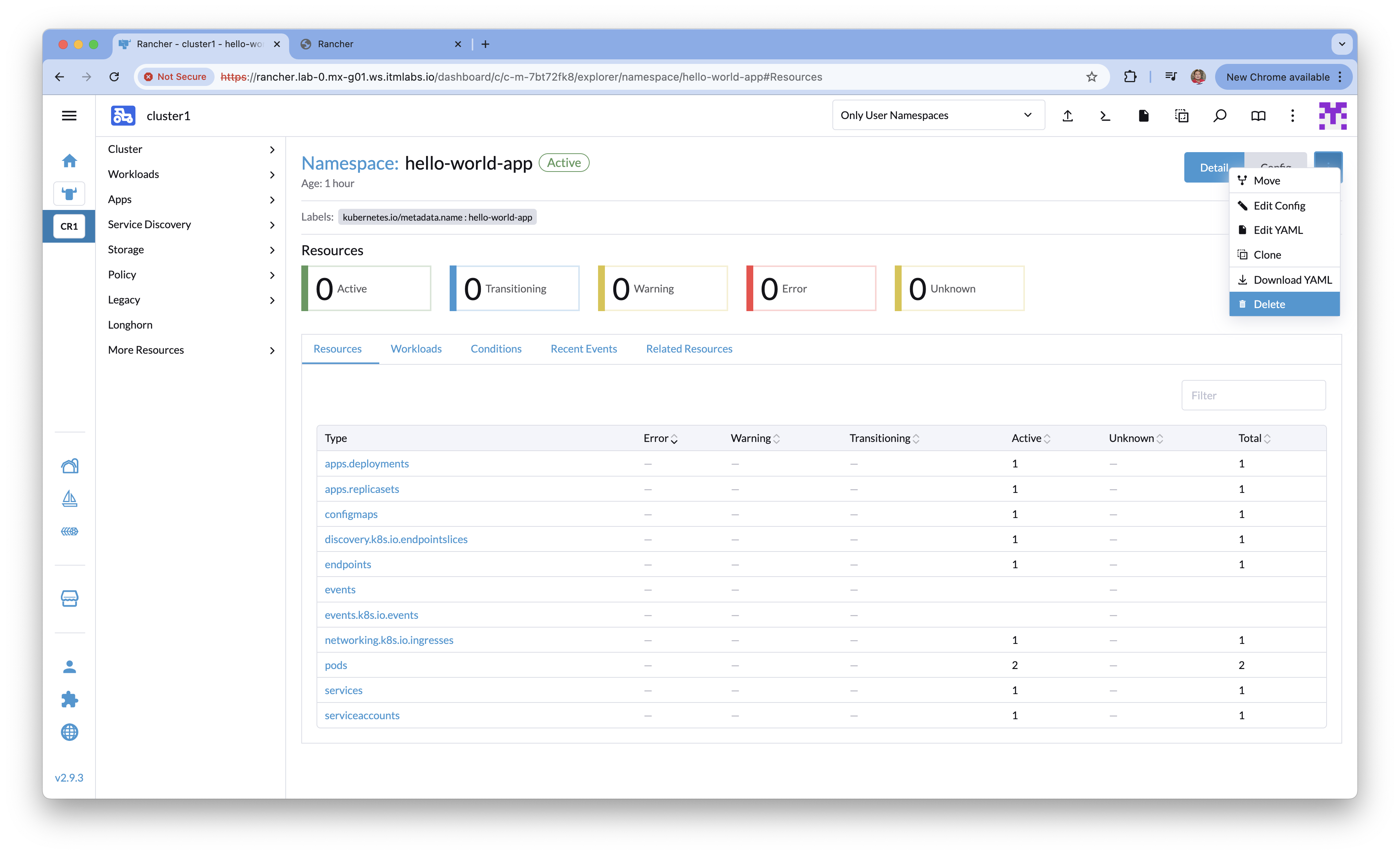 Y luego confirmar la eliminación:
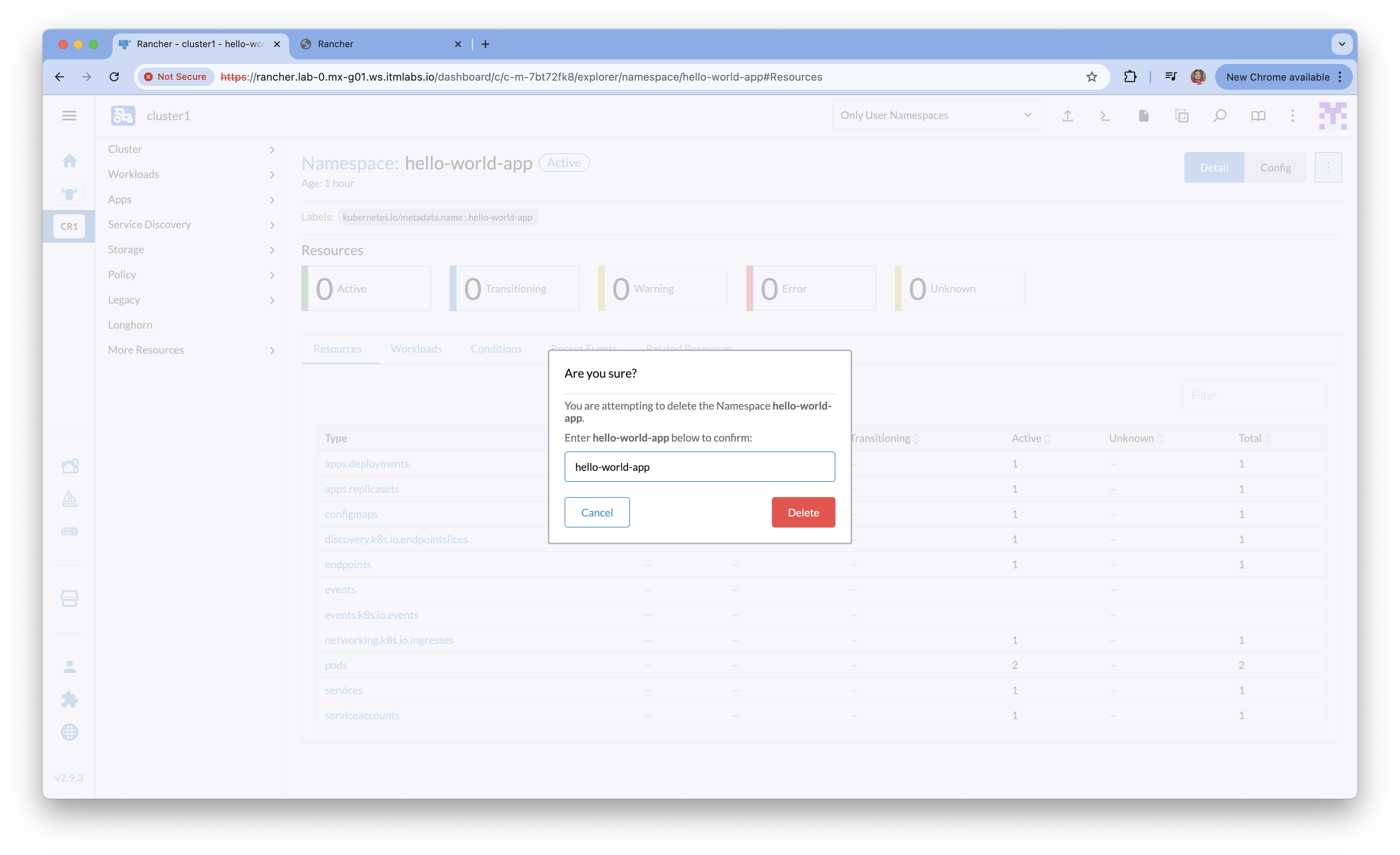 La eliminación puede demorar unos minutos.
Laboratorio: Modificando componente de RKE2 utilizando Helm Controller
Este tema aborda la revisión del servicio Ingress Controller en un clúster RKE2, esencial para exponer aplicaciones al exterior. Se incluyen pasos para verificar los Pods desplegados desde Rancher Manager, etiquetar nodos específicos con kubectl, y configurar un archivo HelmChartConfig para personalizar la asignación de nodos del Ingress Controller.
Antes de comenzar
- Contar con el acceso al ambiente de laboratorio
- Haber realizado la validación de conexión y funcionamiento
- Finalizar las prácticas de laboratorio de las instalaciones de RKE2.
- Establecer una sesión como el usuario student a
lab-#-masterexport LAB=Xssh student@lab-${LAB}-master - Cambiar al usuario
rootsudo -i - Verificar la ejecución del servicio de
Ingress Controlleractualmente en el cluster1, este servicio es el encargado de exponer las aplicaciones hace el mundo exterior de Kubernetes, en la configuración inicial del ambiente, se encuentra desplegado en los dos servidoresWorkerscon que cuenta elcluster1. Puedes verificar la ejecución de losPodsactuales, ingresando a la consola web de Rancher Manager y explorando elcluster1enWorkloads, luegoDaemonSetselige el que tiene el nombre rke2-ingress-nginx-controller, podrás comprobar que deben haber dosPodsdel Ingress Controller, uno en cada nodo Worker: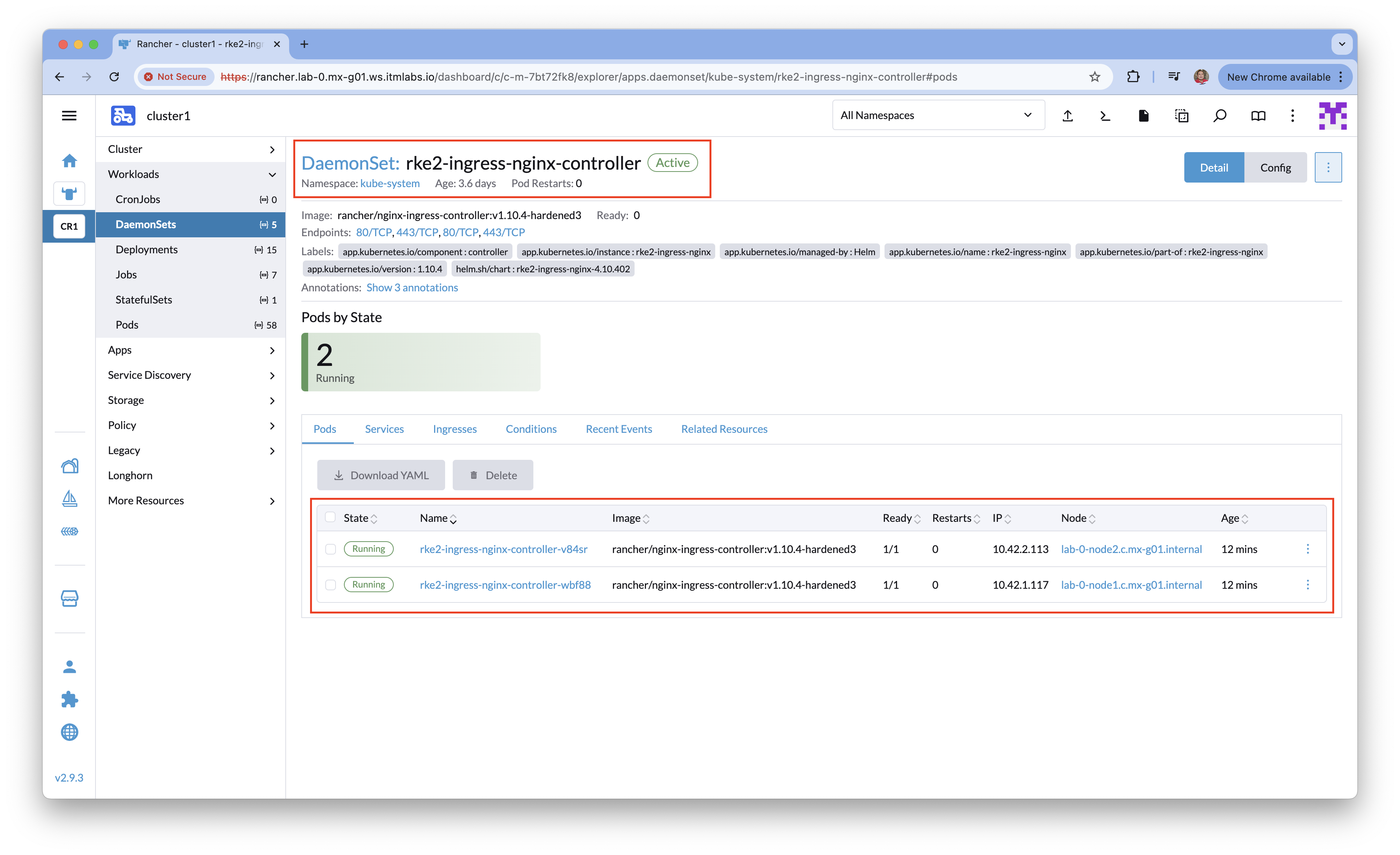
- El Objetivo a cubrir en la presente guía, se centra en modificar la configuración actual del
Ingress Controllery hacer que dicho componente se ejecute en un solo NodoWorker, para este caso en el lab-0-node1.c.mx-g01.internal. - Agregar el siguiente
Labelal servidor Worker 1 (lab-#-node1), asegurarse de utilizar el nombre del nodo que corresponde.La salida del comando anterior debe ser similar a la siguiente:kubectl label nodes lab-0-node1.c.mx-g01.internal ingress-ready=truenode/lab-0-node1.c.mx-g01.internal labeled - Ejecuta el siguiente comando para verificar que el nodo tiene el label:
La salida del comando anterior debe ser similar a la siguiente:
kubectl get nodes --show-labels | grep ingress-readylab-0-node1.c.mx-g01.internal Ready <none> \ 3d15h v1.30.5+rke2r1 beta.kubernetes.io/arch=amd64,beta.kubernetes.io/instance-type=rke2,beta.\ kubernetes.io/os=linux,ingress-ready=true,kubernetes.io/arch=amd64,kubernetes.io/hostname=lab-0-node1.c.mx-g01.internal,\ kubernetes.io/os=linux, \ lab=cluster1,node.kubernetes.io/ \ instance-type=rke2 - Crear el siguiente archivo llamado
rke2-ingress-nginx-config.yamlen la ubicación/var/lib/rancher/rke2/server/manifests--- apiVersion: helm.cattle.io/v1 kind: HelmChartConfig metadata: name: rke2-ingress-nginx namespace: kube-system spec: valuesContent: |- controller: nodeSelector: ingress-ready: "true" - Verificar los nuevos recursos creados en el cluster:
Verificar el nuevo AddOns:
La salida del comando anterior debe ser similar a la siguiente:
kubectl get addon -A | grep configVerificar el nuevo HelmChartConfig:kube-system rke2-ingress-nginx-config \ /var/lib/rancher/rke2/server/manifests/rke2-ingress-nginx-config.yaml \ 1915ec035f5e39f289344eb68def8c5b31c8691ca9e9e2fb124e71194608ec9aLa salida del comando anterior debe ser similar a la siguiente:kubectl get helmchartconfig -A | grep nginxVerificar el contenido del HelmChartConfig con el siguiente comando:kube-system rke2-ingress-nginx 8m33sLa salida del comando anterior debe ser similar a la siguiente:kubectl get helmchartconfig rke2-ingress-nginx -n kube-system -o yamlapiVersion: helm.cattle.io/v1 kind: HelmChartConfig metadata: annotations: objectset.rio.cattle.io/applied: H4sIAAAAAAAA/4TPwWrjMBDG8Vcxc7azUWw2jmAPSy4Leyz0lMtYmtiq5ZkgTdKGkHcvJgTaQ5qj9MFPf10AD+GVUg7CYGGgOC0cqkZaBPl1MlDCGNiDhX8Up+2ASbfC+9BDCRMpelQEewFkFkUNwnk+SvdGTjPpIgX5AoZZgvLhLu9MqepPI1gY6/wtpSz+B/Z//nov/JRgnAgspJFWVeA+Uc4V94E/KnfPfw7kA7pZGY8dVfmclSa4lhCxo/jjNwfMA1hoV2ZvDG3qpkW37FqHtWm8M/WmXnerZt39bpYtopnRh8Fw2x605AO5ueSE8Uh5K6zEChacsCaJkZLdcVGweHqhSE7ldlEU90cSoT/bYgeajrQDuF4/AwAA//8QbTMpFAIAAA objectset.rio.cattle.io/id: "" objectset.rio.cattle.io/owner-gvk: k3s.cattle.io/v1, Kind=Addon objectset.rio.cattle.io/owner-name: rke2-ingress-nginx-config objectset.rio.cattle.io/owner-namespace: kube-system creationTimestamp: "2024-11-21T15:07:41Z" generation: 1 labels: objectset.rio.cattle.io/hash: 821f11e9348ac0b8ca314dc13937b247b6408aa1 name: rke2-ingress-nginx namespace: kube-system resourceVersion: "399524" uid: 94d87805-c6bb-4088-8ae8-d8bb9eb91572 spec: valuesContent: |- controller: nodeSelector: ingress-ready: "true" - Puedes verificar la ejecución de los
Podsluego de haber aplicado la nueva configuración, ingresando a la consola web de Rancher Manager y explorando elcluster1enWorkloads, luegoDaemonSetselige el que tiene el nombre rke2-ingress-nginx-controller, podrás comprobar que la nueva configuración inicia un soloPoddel Ingress Controller, en el servidor que contiene elLabel: ingress-ready=true.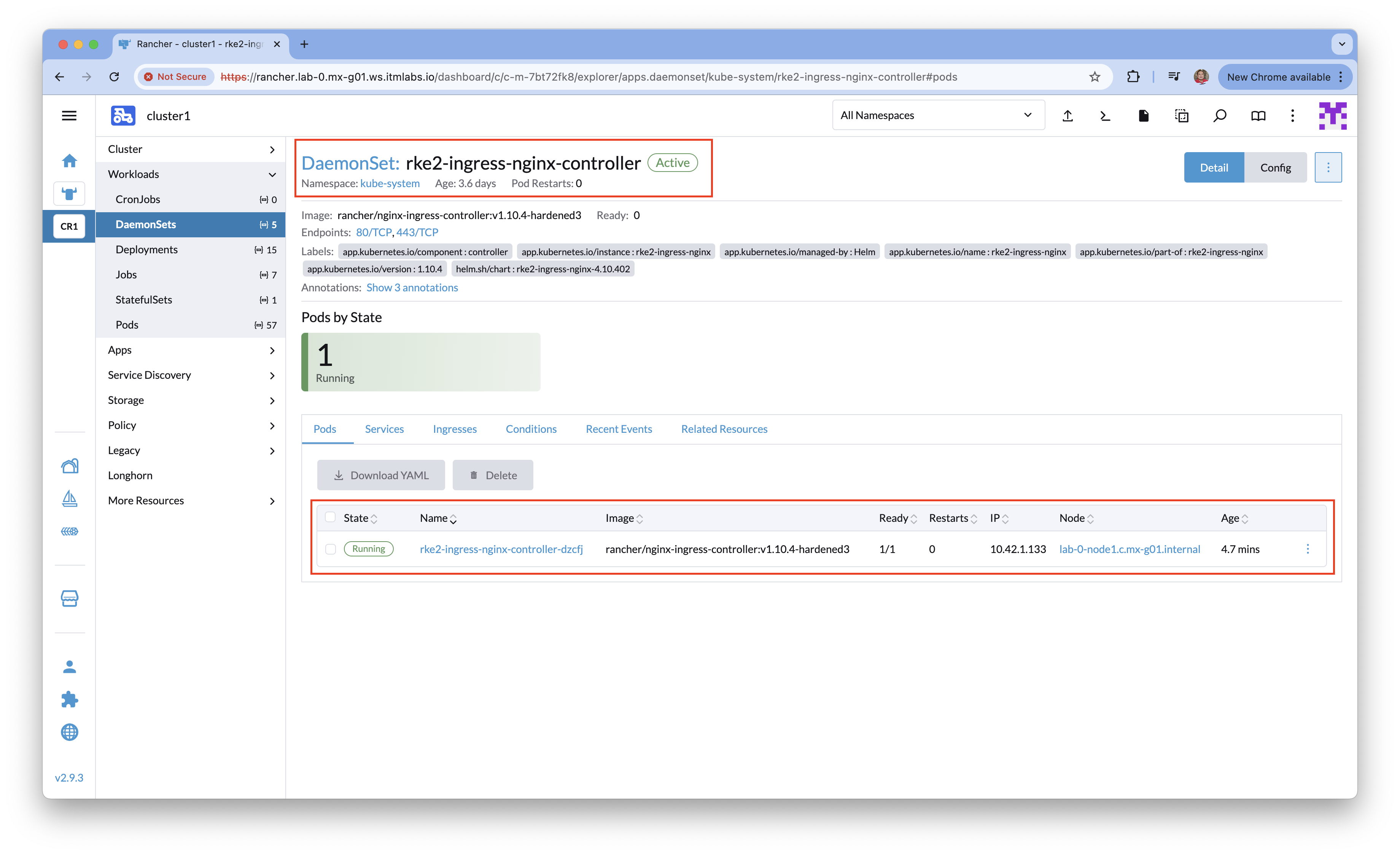 Como se puede comprobar en la imágen anterio, el componente de
 Ingress Controller, esta inicializado unicamente en en servidor lab-0-node1.c.mx-g01.internal. Lo anterior puede ser utilizado para aplicar diferentes configuraciones y cambiar el comportamiento de los componentes de Rancher Kubernetes Engine. - Para regresar la configuración anterior, es necesario eliminar los recursos creados anteriormente, por lo que debes ejecutas los siguientes comandos.
Para eliminar el recurso AddOn:
rke2-ingress-nginx-config:Para eliminar el recurso HelmChartConfig:kubectl delete addon rke2-ingress-nginx-config -n kube-systemrke2-ingress-nginx:Para eliminar el archivo YAML de la configuración:kubectl delete helmchartconfig rke2-ingress-nginx -n kube-systemPara eliminar elrm -f /var/lib/rancher/rke2/server/manifests/rke2-ingress-nginx-config.yamlLabelal servidor Worker 1 (lab-#-node1), asegurarse de utilizar el nombre del nodo que corresponde.kubectl label nodes lab-0-node1.c.mx-g01.internal ingress-ready- - Asegurarse que la configuración del componente
Ingress Controlleren RKE2 se reestablece desde la consola web de Rancher Manager y explorando elcluster1enWorkloads, luegoDaemonSetselige el que tiene el nombre rke2-ingress-nginx-controller, podrás comprobar que deben haber dosPodsdel Ingress Controller, uno en cada nodo Worker:
Fin del laboratorio.